가입부터 첫 화면까지, 기획자 눈높이로 살펴보기

피그마는 디자이너를 위한 도구로 많이 알려져 있지만,
기획자에게도 실무에서 매우 유용한 툴이다.
특히 와이어프레임을 그리거나, 프로토타입을 만들거나,
디자이너와 소통하는 과정에서 기획자도 피그마를 ‘어느 정도는’ 다룰 수 있어야 한다.
이번 글은 **“피그마, 이제 막 시작하려는 기획자”**를 위한 입문편으로,
가입부터 첫 화면 구조까지 천천히 설명해보려고 한다.
1. 피그마는 설치 없이 웹에서 바로 시작할 수 있다
피그마는 별도 프로그램 설치 없이 웹 브라우저에서 바로 사용할 수 있다.
주소창에 www.figma.com 을 입력하거나,
포털에 ‘피그마’를 검색해서 접속하면 된다.
가입은 간단하다.
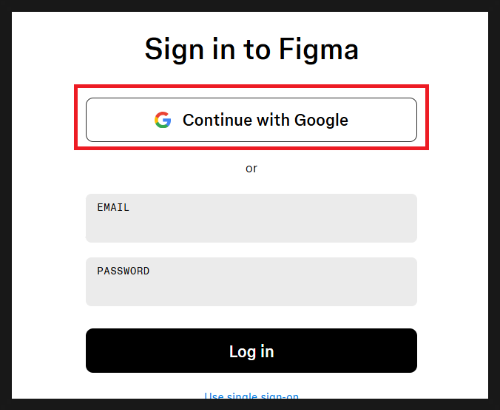
가장 쉬운 방법은 구글 계정으로 로그인하는 것이다.
‘Continue with Google’을 클릭하면 바로 가입과 로그인이 완료된다.
구글 계정이 없다면 이메일로 가입도 가능하다.
처음에는 무료 플랜으로 시작하면 충분하다.
기획자의 대부분 작업은 무료 요금제에서도 무리 없이 가능하다.
2. 로그인 후 첫 화면 – 암호처럼 느껴지는 구역들
가입을 마치고 로그인하면 아래와 같은 피그마 대시보드 화면이 열린다.
처음 보는 사람 입장에서는 뭐가 뭔지 헷갈리기 쉽다.
특히 좌측에 있는 메뉴 구조를 이해하는 것이 핵심이다.
이 구조를 이해하지 못하면 잘못 유료 결제를 하거나, 파일이 어디 있는지 헤매기 쉽다.
아래에 각 영역을 간단히 설명한다.
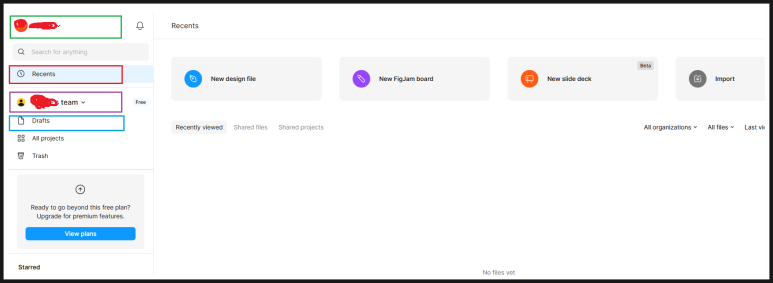
🟩 초록색 박스 – 내 프로필
로그인된 계정 이름이 보이는 부분이다.
중요한 기능은 없지만 계정 설정, 로그아웃 등을 할 수 있다.
🟥 빨간색 박스 – Recents (최근 작업)
최근 열어본 파일이 순서대로 정리되어 있다.
자주 작업하는 파일을 빠르게 찾을 때 유용하다.
🟦 파란색 박스 – Drafts (드래프트)
기획자에게 가장 편리한 공간이다.
나만의 작업 공간으로, 페이지 수 제한이 없다.
초기에는 이 Drafts 공간만 써도 충분하다.
작업 파일을 무제한으로 만들 수 있고, 나중에 팀과 공유할 수도 있다.
실제로도 많은 기획자들이 Drafts에서 와이어프레임, 플로우 등을 먼저 설계한 후 필요할 때만 팀 폴더에 공유하는 방식으로 활용하고 있다.
🟪 보라색 박스 – Teams (팀)
피그마는 개인용과 협업용 개념이 명확하게 구분된다.
그 구분의 시작이 바로 이 Team 영역이다.
- Team: 폴더처럼 생각하면 된다. 여러 개 만들 수 있다.
- Project: Team 내부에 만들 수 있는 하위 폴더. 무료 플랜에선 1개만 생성 가능.
- Page: 실제로 작업하는 화면. Project 안에서 3개까지만 생성 가능.
즉, 무료 플랜에서도 Team을 여러 개 만들어서 각각 Project/Page를 나눠 쓰는 방식으로 제한 없이 쓸 수 있다.
나중에 Team > Project > Page 구조를 폴더처럼 이해하면, 훨씬 쉽게 사용할 수 있다.
|
속성 |
무료 버전
|
유료 버전
|
|
|
team
|
menu의 개념.
최상위 폴더의 개념으로 이해하면 쉽다.
|
team은 제한없이 생성 가능하다. ★★★★
|
무제한 생성가능
|
|
project
|
team의 하위 개념.
team>project
|
team 내의 project는 1개만 생성 가능하다.
그 이상은 유료!
|
무제한 생성가능
|
|
page
|
project의 하위 개념.
team>project>page
|
project 내의 page는 3개까지만 생성 가능하다.
그 이상은 유료!
|
무제한 생성가능
|
3. 정리하며 – 무료 플랜으로 충분히 가능하다
초기에는 피그마의 메뉴 구조가 조금 헷갈릴 수 있다.
특히 Team과 Drafts의 차이를 이해하지 못하면, "페이지를 3개밖에 못 만든다?"며 유료 결제를 고민하게 된다.
그러나 위에서 정리한 것처럼
- Drafts는 제한 없음
- Team은 구조만 이해하면 충분히 활용 가능
따라서 처음부터 유료 요금제는 필요 없다.
기획자의 피그마 사용은 대부분 무료 요금제 안에서 충분히 해결 가능하다.
📝 요약 정리
✔ 피그마 가입 포인트
- 별도 설치 없이 웹에서 사용 가능 (www.figma.com)
- 구글 계정으로 간편 가입
- 무료 플랜으로도 기획자 사용에는 충분함
✔ 첫 화면에서 꼭 이해해야 할 구조
- 🟪 Team/Project/Page: 협업용 구조 (페이지는 3개까지만 생성 가능)
- 🟦 Drafts: 개인 작업 영역, 페이지 무제한 생성 가능
- 🟥 Recents: 최근 작업 확인용
- 🟩 Profile: 로그인 계정 정보 확인
✔ 꼭 기억하자!
- Drafts만 잘 활용해도 초반 기획 업무에 무리 없음
- Team은 ‘폴더 개념’으로 이해, 이름을 잘 나눠 활용하면 무료 플랜도 충분히 쓸 수 있음
'기획자의 서재 > 차근차근 피그마' 카테고리의 다른 글
| [Figma] 🖼️ 기획의 시작은 프레임부터 – 피그마 프레임 만들기 실습 (0) | 2025.05.03 |
|---|---|
| [Figma] 기획툴 유목민이 피그마에 정착한 이유 – 기획자의 리얼 사용기 (3) | 2025.05.01 |
| [Figma] 🖥️ 기획자가 피그마에서 가장 먼저 알아야 할 5가지 기본 기능 (1) | 2025.04.29 |
| [Figma] 기획자의 피그마 적응기 - ② 기획자는 피그마를 어떻게 배워야 하는가? (1) | 2025.04.26 |
| [Figma] 기획자의 피그마 적응기 ① – 왜 하필 피그마인가 (0) | 2025.04.25 |