PPT 작업을 하다 보면 이미지를 넣는 순간 문서가 갑자기 촌스러워지는 경험을 한 번쯤 해봤을 것이다.
분명 레이아웃도 잡고, 폰트도 신경 썼는데...
이미지 하나 넣는 순간 뭔가 어색해지는 그 느낌.
대부분의 경우 그 원인은 배경 있는 이미지다.
흰 배경이든, 회색 배경이든, 배경이 붙어있는 이미지는 슬라이드 위에서 '따로 논다'.
반면 누끼를 딴 이미지, 즉 배경이 제거된 이미지를 넣으면 슬라이드와 자연스럽게 어우러지면서 문서 완성도가 확 올라간다.
그래서 나는 문서 작업 시 부득이한 경우를 제외하고는 거의 모든 이미지를 누끼 딴 상태로 넣는다.
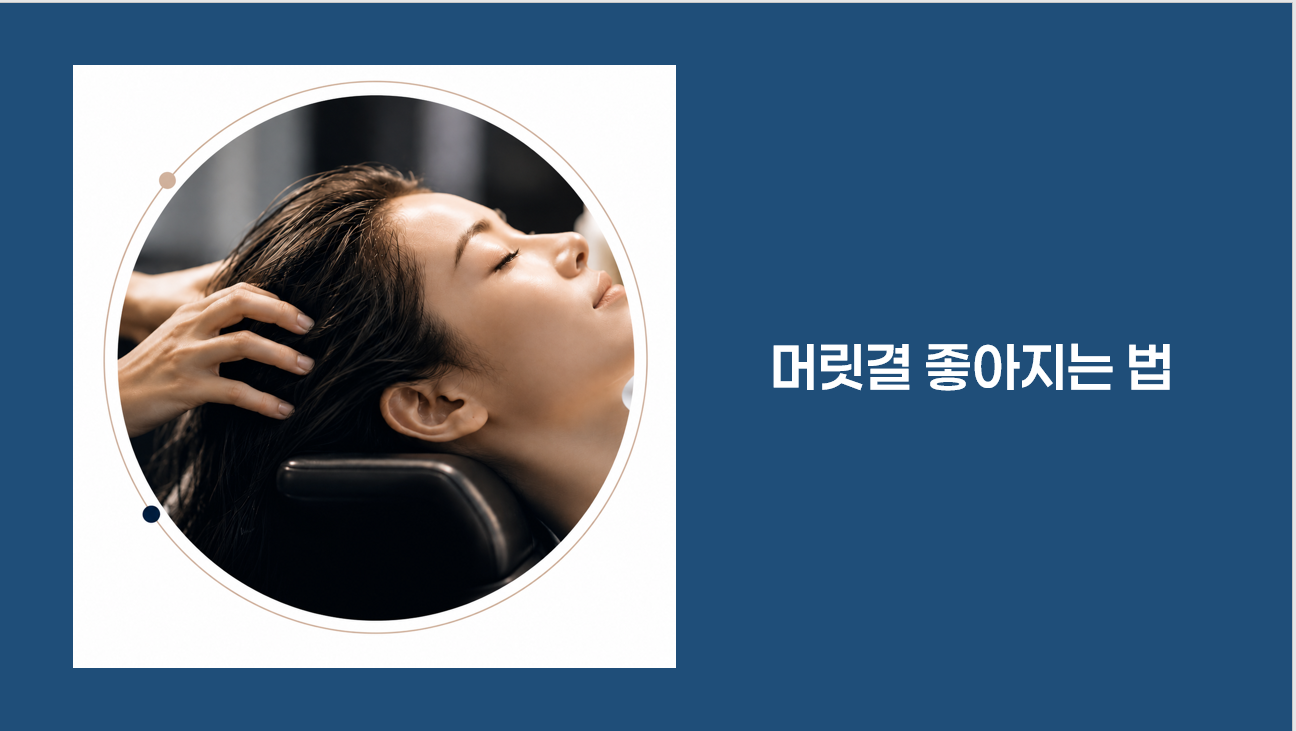
아래 이미지에서 좌측이 이미지 자체에 배경이 있는 상태로 PPT에 넣은 경우, 우측이 배경을 투명처리하고 넣은 경우이다.
벌써부터 문서의 퀄리티가 달라보인다.
실제로 문서 의뢰를 해주시는 고객분들의 초안 문서에 보면 왼쪽과 같은 이미지가 들어가 있는 경우가 많다. 고객 스스로도 이 형태에 대해 만족하지 못해하시기도 하고...

그래서 오늘은 포토샵 없이 무료로 누끼를 딸 수 있는 사이트들을 정리해봤다.
'누끼따기'란?
일반인들에게 '누끼따기'란 용어는 생소하다.
"누끼따기란 이미지 배경을 제거하는 작업을 말한다. 디자인 업계에서 주로 쓰는 표현이고, 배경 제거, 배경 투명화라고도 한다."
결과물은 배경이 투명한 PNG 파일로 저장되고, PPT에 넣으면 슬라이드 배경색과 자연스럽게 어우러진다.
예전 기획자로 일할 때 디자이너들이 가장 하기 싫어하는 작업이 바로 이것이었고, 디자인 팀에서 이 일은 주로 일을 시작한지 얼마 되지 않는 주니어 디자이너들이 하는 일이기도 했다.
실제로 하는 것을 봤는데 포토샵에서 그 피사체의 선을 따라 미세하고 촘촘하게 점을 콕콕 찍어서 그것을 한번에 연결해 배경을 없애버리는 과정이었는데, 그 미세한 점을 하나씩 콕콕 찍는 작업도 시간이 걸리기도 하고 사람의 머리카락 등일 경우에는 아주 문제가 심각(?)해지곤 했다.
그런데 자동으로 누끼만 따주는 사이트가 생기더니 더 나아가 요즘은 AI가 자동으로 해줘서 몇 초면 끝난다.
정말 세상 좋아졌다.
내가 실제로 쓰는 누끼따기 툴 3가지 (자주 사용하는 툴 기준)
1. Remove.bg
https://www.remove.bg/ko
챗지피티가 편하긴 하지만 이미지를 가공해주는데 소요되는 시간이 좀 있다.
누끼를 따야할 이미지가 많고, 라인등이 확실한 경우라면 나는 Remove.bg로 이동해서 한다.
로그인도 필요없고 이미지를 올리면 AI가 자동으로 배경을 제거해준다. 결과물 퀄리티도 꽤 높은 편.
단, 무료 버전은 다운로드 해상도가 낮다는 게 단점이다. PPT에 넣을 이미지 사이즈가 크지 않고 여러개 작업이 필요하다면 추천할만하다. (고해상도가 꼭 필요한 경우엔 유료 결제가 필요함)

2. ChatGPT
가장 많이 쓰는 기본템.
요즘은 AI 툴에서 누끼를 딸 수 있다.
ChatGPT에 이미지를 업로드하고 "배경 제거해줘"라고 하면 PNG로 바로 다운로드 가능.
별도 사이트 이동 없이 처리된다는 게 가장 큰 장점이다.
!! 아주 우수한 퀄리티로 작업해주지만, 간혹 배경을 없애준 척 하는 무늬를 배경에 깔아줄 때가 있는데 이때는 다시 요구하면 된다.
그리고 여러개를 할 때는 하나하나 올려서 해야하는 관계로 그 체감 시간이 더~~ 오래 걸리는 느낌적인 느낌.
(GPT-4o 기준. 무료 플랜에서는 사용 제한이 있을 수 있음)
3. 미리캔버스
https://www.miricanvas.com/ko
누끼따기 외에도 화질 개선·흑백 전환·밝기 조정까지 한번에 가능해서 편리하다.
이미지 하나로 여러 작업을 한 곳에서 처리할 수 있다는 게 가장 큰 장점.
아주 퀄리티가 우수한 사이트이며, 문서 작업할때 톤이나 컬러, 구도 등에 고민이 있거나 넣고 싶은 이미지 등을 찾고 싶을 때 자주 사용하는 편이다.
이와 유사한 서비스를 제공하고 있는 '캔바'라는 사이트도 있긴 한데, 나는 훨씬 이전부터 '미리캔버스'를 유료 구독하여 활용해왔기에 '미리캔버스' 구독을 유지하고 있다. 지금 AI의 비중이 더 높아지긴 하고 있지만 그래도 아직 미리캔버스는 월 구독료 대비 훌륭한 동료다.
다만 이 기능들은 유료 구독자에게만 제공된다는 점 참고.
(자주 쓰는 편이라면 구독을 고려해볼 만하다)
이런 것도 있어요 (참고용)
마이에딧(MyEdit) — 무료, 브러시로 세부 보정 가능. 단 하루 1회 제한 있음.
Adobe Express — 어도비 무료 툴. 누끼 + 간단 편집 가능.
누끼 작업 시 알아두면 좋은 것들
배경이 단색이거나 단순할수록 누끼 퀄리티가 높다. 복잡한 배경은 수동 보정이 필요할 수 있다.
누끼 딴 이미지는 반드시 PNG 형식으로 저장해야 투명 배경이 유지된다. JPG로 저장하면 배경이 흰색으로 채워져 버려 '망'이다.
PPT 자체에도 배경 제거 기능이 있긴 한데... 솔직히 퀄리티가 좋지 않다. 위 사이트들을 활용하는 걸 추천한다.
문서 작업에서 디테일 하나가 전체 완성도를 바꾼다.
이미지 누끼 하나가 별것 아닌 것 같아도, 쌓이면 확실히 다른 문서가 된다.
PPT 작업이 부담스럽다면 편하게 문의주세요 😊
PPT 작업이 필요하신가요?
회사소개서 · IR 제안서 · 사업계획서 · 정부사업 보고서 등 기획부터 디자인까지 빠르고 완성도 높게 작업해드립니다.
- 오픈 카카오톡 : https://open.kakao.com/o/g1GW8Nmi
- celina897@naver.com
- 숨고 https://soomgo.com/profile/users/692666
'PPT제작대행 > PPT 제작꿀팁' 카테고리의 다른 글
| [PPT 제작] 이미지 넣었는데 왜 어색할까? PPT 이미지 삽입 제대로 하는 법 (0) | 2026.05.27 |
|---|---|
| [PPT 제작] PPT 가독성! 이 폰트면 끝난다! - 가독성을 높이는 폰트 Top 2 (1) | 2026.04.19 |
| [PPT 제작] PPT 제작 프리랜서 정말 쉽게 시작할 수 있을까? (0) | 2026.03.24 |