PPT 작업을 하다 보면 의외로 자주 만나는 일이 있다.
바로 폰트 수정.
사실 내가 직접 처음부터 만드는 문서라면 이런 일은 거의 없다.
시작할 때 사용할 폰트를 정해두고 작업하는 편이라 마지막까지 그대로 가는 경우가 대부분이기 때문이다.
그런데...
문제는 남이 만든 PPT를 받아서 수정해야 할 때다.
어떤 문서는 제목은 맑은고딕.
본문은 나눔고딕.
도형 안은 Arial.
심지어 같은 페이지 안에서도 폰트가 섞여 있는 경우가 있다.
난 기본적으로 이런 문서 매우매우 비추다!
다른 사람과 문서를 공유해야 할 때나 다른 PC에서 문서를 실행해야 할 경우 폰트가 맞지 않으면 문서가 깨지는 참사(?)가 발생하기 때문이다.
제대로 보기 위해서 그 폰트들을 다 찾아 설치하기는 여간 번거로운 일이 아닐 수 없다.
이럴 때 나는 이 기능을 썼다.
폰트 일괄 바꾸기!
처음에는 하나씩 찾아서 바꿨다.
그러다가 문득 생각이 들었다.
"이걸 설마 하나하나 바꾸는 게 정답은 아니겠지?"
역시나 방법이 있었다.
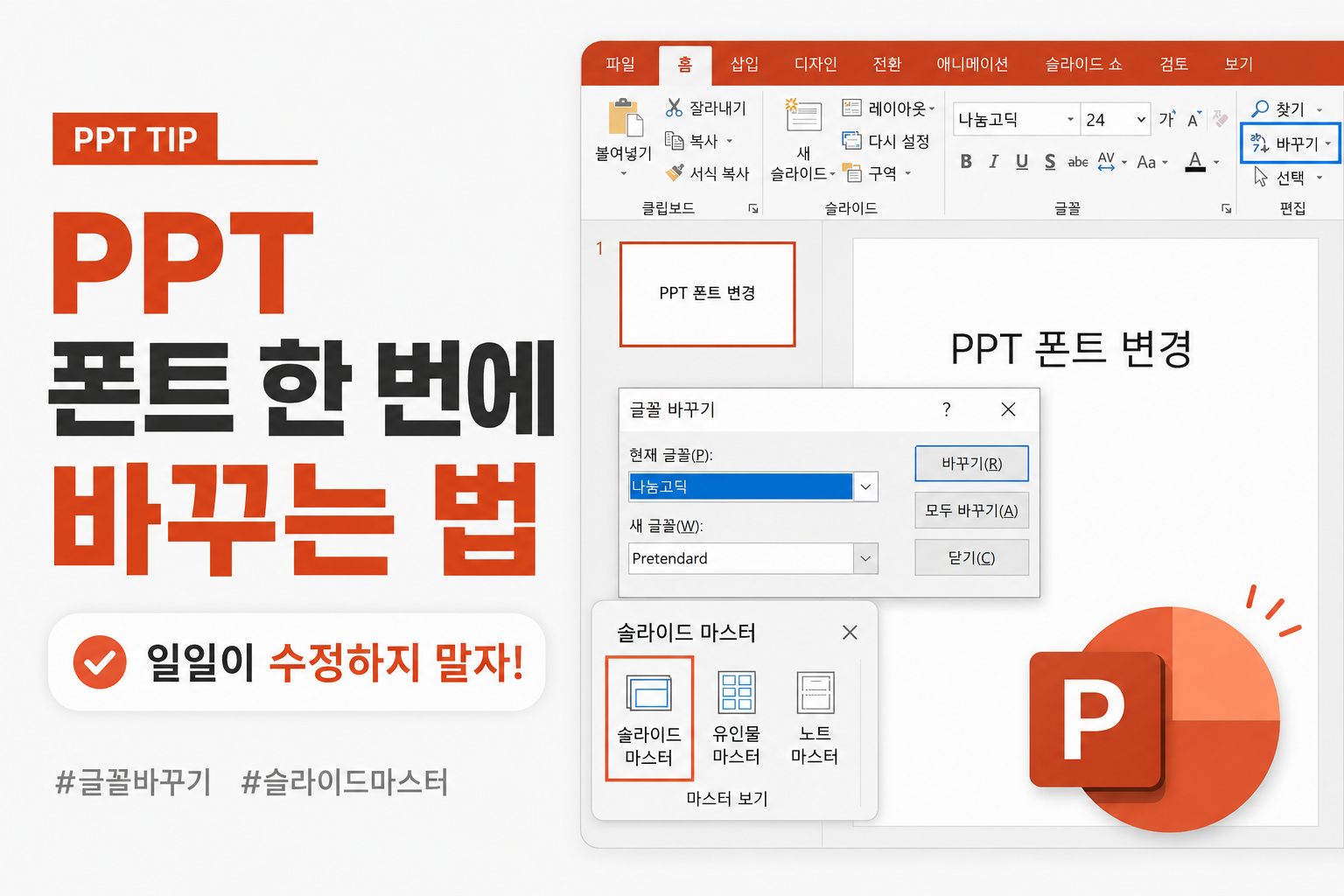
그래서 오늘은 PPT 폰트를 한 번에 변경하는 방법을 정리해보려 한다.
이미 작성된 PPT 폰트 한 번에 바꾸기
상단 메뉴에서 '홈 → 편집 → 바꾸기' 를 클릭한다.
단축키는 Ctrl + H
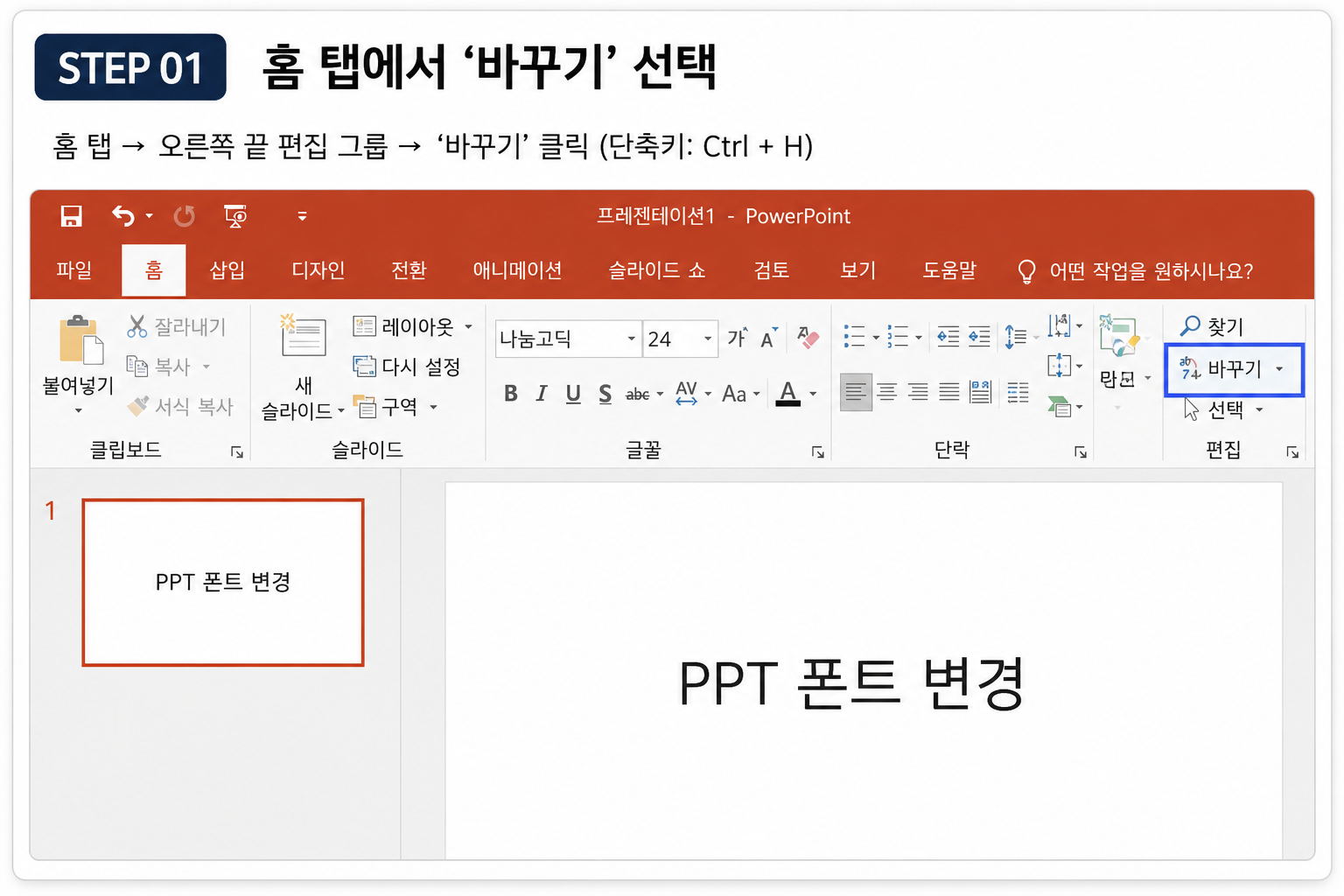
그러면 아래와 같은 창이 나타난다.
여기서 글꼴 바꾸기를 선택.
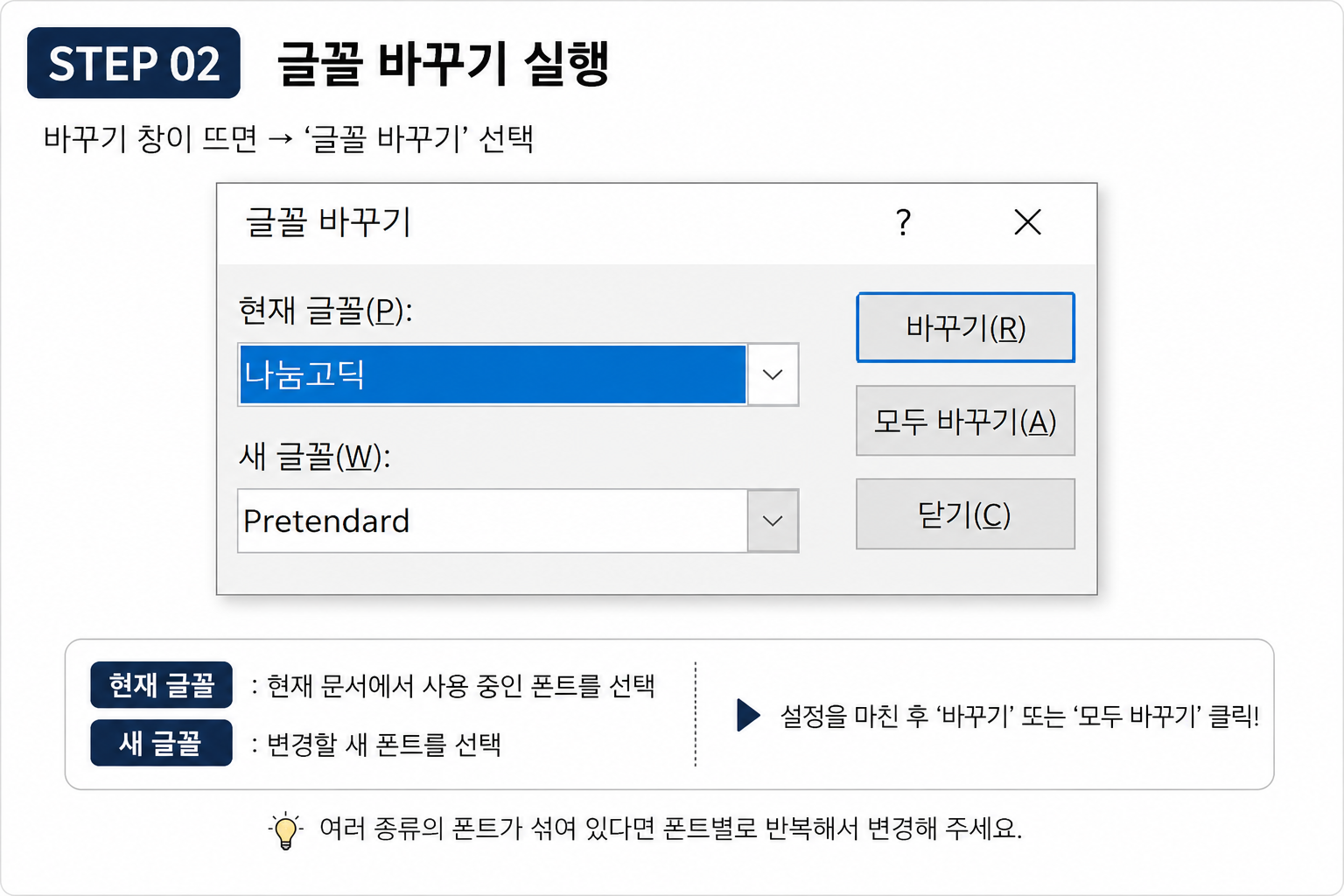
현재 사용 중인 폰트와 변경할 폰트를 지정한 뒤 바꾸기를 누르면 끝.
예를 들어
- 나눔고딕 → Pretendard
- 맑은고딕 → Pretendard
처럼 변경할 수 있다.
몇십 페이지짜리 문서도 순식간에 적용된다.
참고할 점
문서 안에 여러 종류의 폰트가 섞여 있다면 한 번에 모두 바뀌지는 않는다.
예를 들어
- 나눔고딕
- 맑은고딕
- Arial
이렇게 사용됐다면 각각 한 번씩 바꿔주면 된다.
그래도 하나씩 클릭하는 것보다는 훨씬 빠르다.
앞으로 만드는 슬라이드까지 통일하고 싶다면
위 방법은 이미 입력된 텍스트를 변경하는 방법이다.
그런데 회사소개서나 제안서처럼 페이지가 계속 늘어나는 문서라면 조금 다른 접근이 필요하다.
이럴 때는 슬라이드 마스터를 활용하는 편이 좋다.
보기 → 슬라이드 마스터

슬라이드 마스터 화면에서 텍스트 영역의 폰트를 변경한 뒤 마스터 보기를 닫는다.
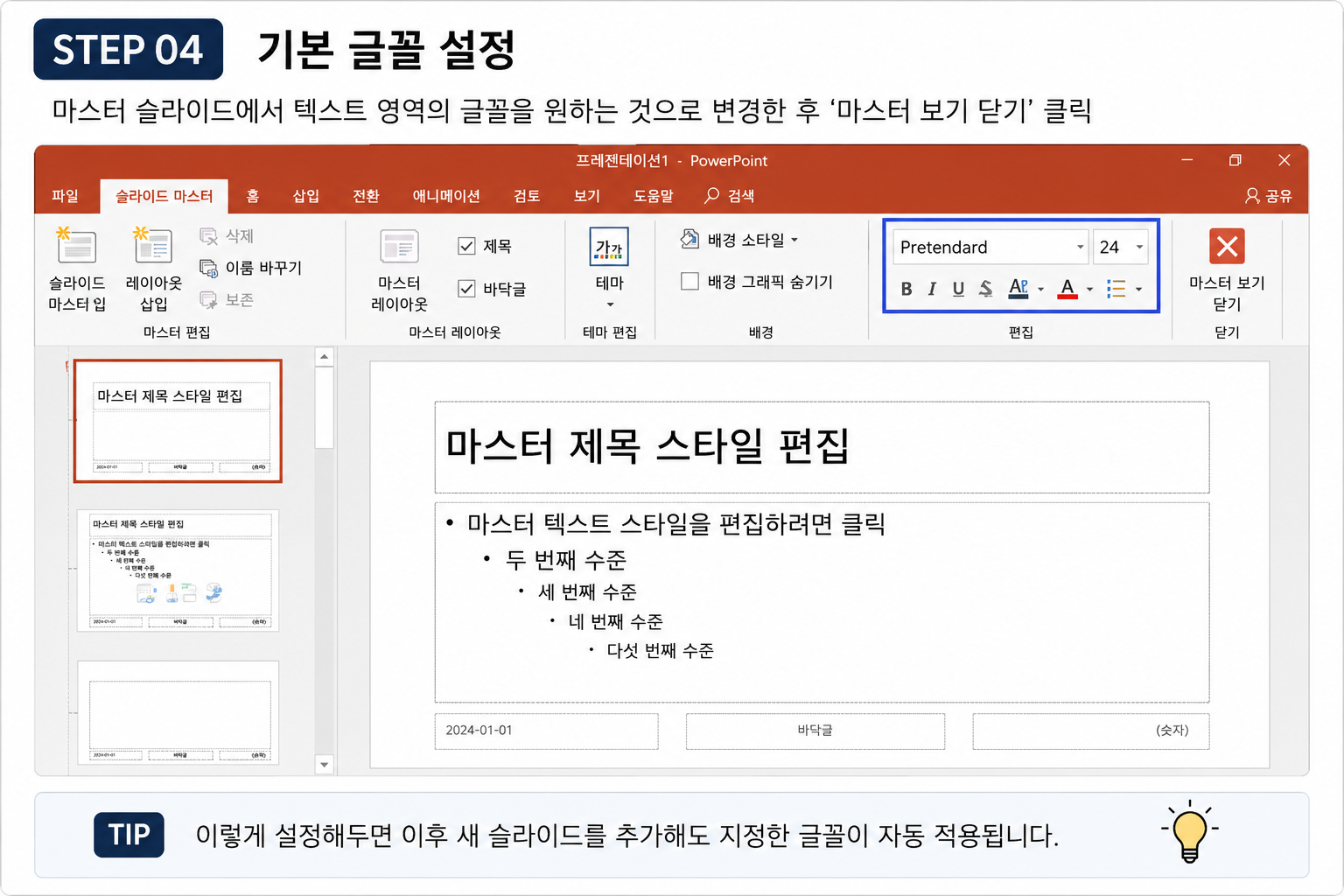
이렇게 설정해두면 이후 새 슬라이드를 추가해도 지정한 폰트가 자동 적용된다.
한 번 설정해두면 계속 편하다.
마치며
사실 엄청 대단한 기능은 아니다.
그런데 막상 모르면 은근히 시간을 많이 잡아먹는다.
특히 다른 사람이 만든 PPT를 수정하는 일이 많은 사람이라면 더 그렇다.
예전에는 나도 텍스트를 하나씩 클릭하면서 폰트를 바꾸곤 했다.
지금 생각하면 왜 그랬나 싶다.
혹시 아직도 같은 방식으로 작업하고 있다면 한 번 사용해보시길.
생각보다 시간을 꽤 많이 아껴준다.
[PPT 컨설팅랩] PPT 제작 프리랜서 라이프.
PPT 제작·디자인 / 회사소개서·사업계획서·IR 자료 전문.
[ contact ]
- 크몽 https://kmong.com/gig/716952
- 1:1 카톡 채팅 https://open.kakao.com/o/sEnNqwyi
PPT제작(회사소개서/사업계획서/IR자료/정부사업) - 크몽
PPT | 11,000원부터 | 1일 이내 완료 | 1건 판매 | 포트폴리오 5개
kmong.com
PPT 제작 1:1 문의
PPT 제작 관련해서 궁금하신 것이 있으신가요? 1:1 채팅으로 물어보세요.
open.kakao.com
'PPT제작대행 > PPT 제작꿀팁' 카테고리의 다른 글
| [PPT 제작] PPT 도형 정렬하는 방법 (일일이 맞추지 마세요) (0) | 2026.06.16 |
|---|---|
| [PPT 제작] PPT 작업 후 PDF로 변환하는 법 (0) | 2026.06.09 |
| [PPT 제작] 이미지 넣었는데 왜 어색할까? PPT 이미지 삽입 제대로 하는 법 (0) | 2026.05.27 |
| [PPT 제작] PPT 이미지 배경 제거, 이 방법이면 무료로 끝난다 (0) | 2026.05.24 |
| [PPT 제작] PPT 가독성! 이 폰트면 끝난다! - 가독성을 높이는 폰트 Top 2 (1) | 2026.04.19 |