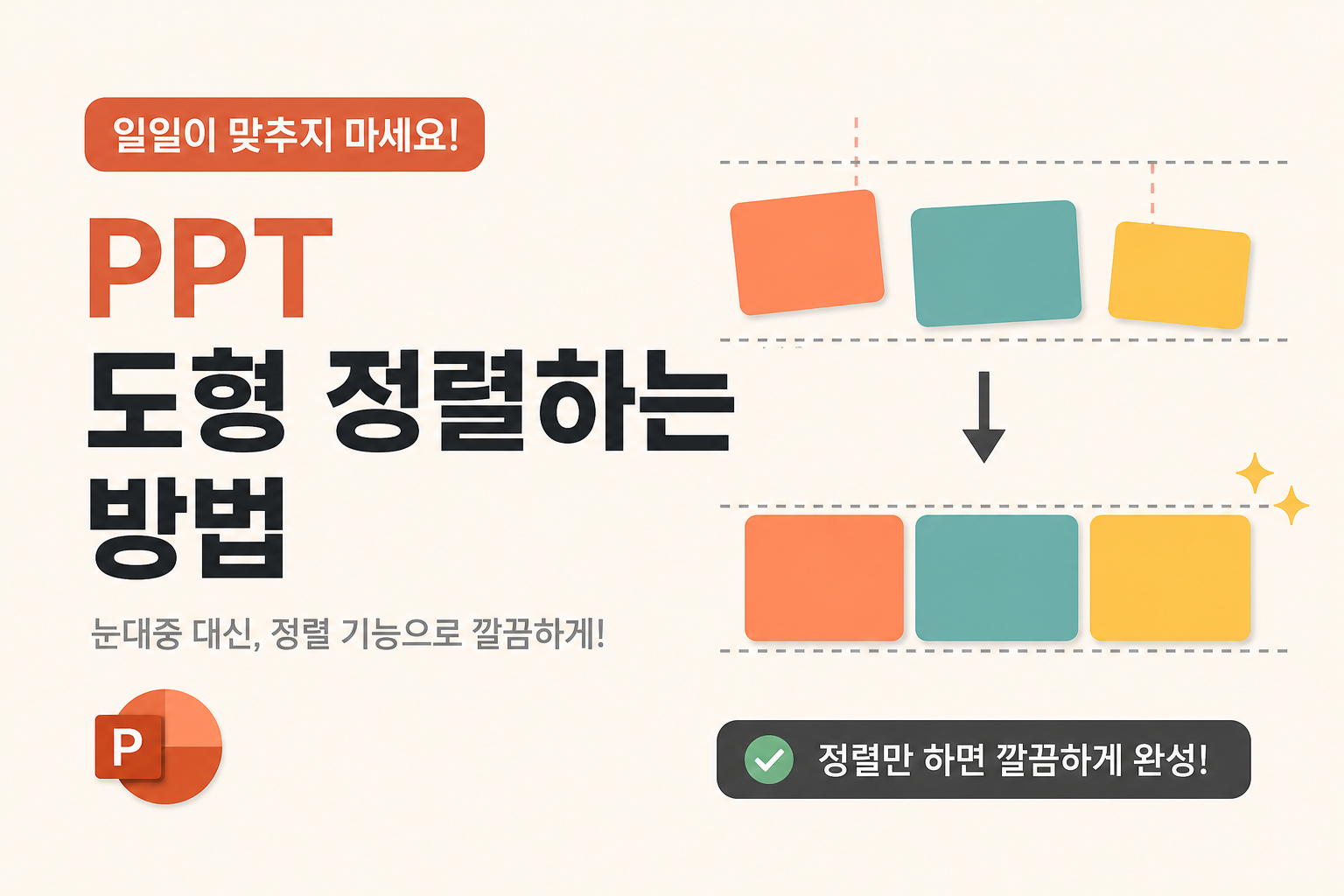
회사 다니던 시절, 기획자로 일하면서 PPT 문서를 정말 많이 만들었다.
서비스 화면을 기획할 때도 PPT를 사용했고, 팀장님이나 임원진에게 보고할 자료를 만들 때도 늘 PPT였다.
그렇게 PPT를 많이 사용했는데도 뒤늦게 알게 된 기능이 하나 있다.
바로 도형 정렬 기능이다.
예전에는 도형 여러 개를 배치하면 눈대중으로 하나씩 맞추거나, 눈금을 켜놓고 위치를 일일이 조정했다.
나름 깔끔하게 만든다고 시간을 꽤 들였는데, 지금 생각해보면 굉장히 비효율적인 방법이었다.
그런데 이 기능을 알고 나니 정말 신세계였다.
정렬할 도형만 선택하고 버튼 몇 번 누르면 끝.
왜 이제 알았을까 싶을 정도다.
도형 정렬, 언제 사용할까?
파워포인트로 슬라이드를 만들다 보면 도형이나 텍스트 박스가 조금씩 어긋나 보일 때가 있다.
특히 아래와 같은 경우에 유용하다.
- 아이콘이나 도형을 일정한 간격으로 배치할 때
- 텍스트 박스를 슬라이드 중앙에 맞출 때
- 여러 개의 박스를 가로 또는 세로로 정렬할 때
- 도형 간 간격을 균일하게 맞추고 싶을 때
눈으로 맞추는 것보다 훨씬 빠르고 정확하다.
사용 방법
① 정렬할 도형을 모두 선택
Shift 또는 Ctrl 키를 누른 상태에서 클릭하거나, 드래그로 한 번에 선택하면 된다.

② 정렬 메뉴 열기
정렬 기능은 아래 두 곳에서 찾을 수 있다.
- 홈 → 정렬
- 서식 → 맞춤
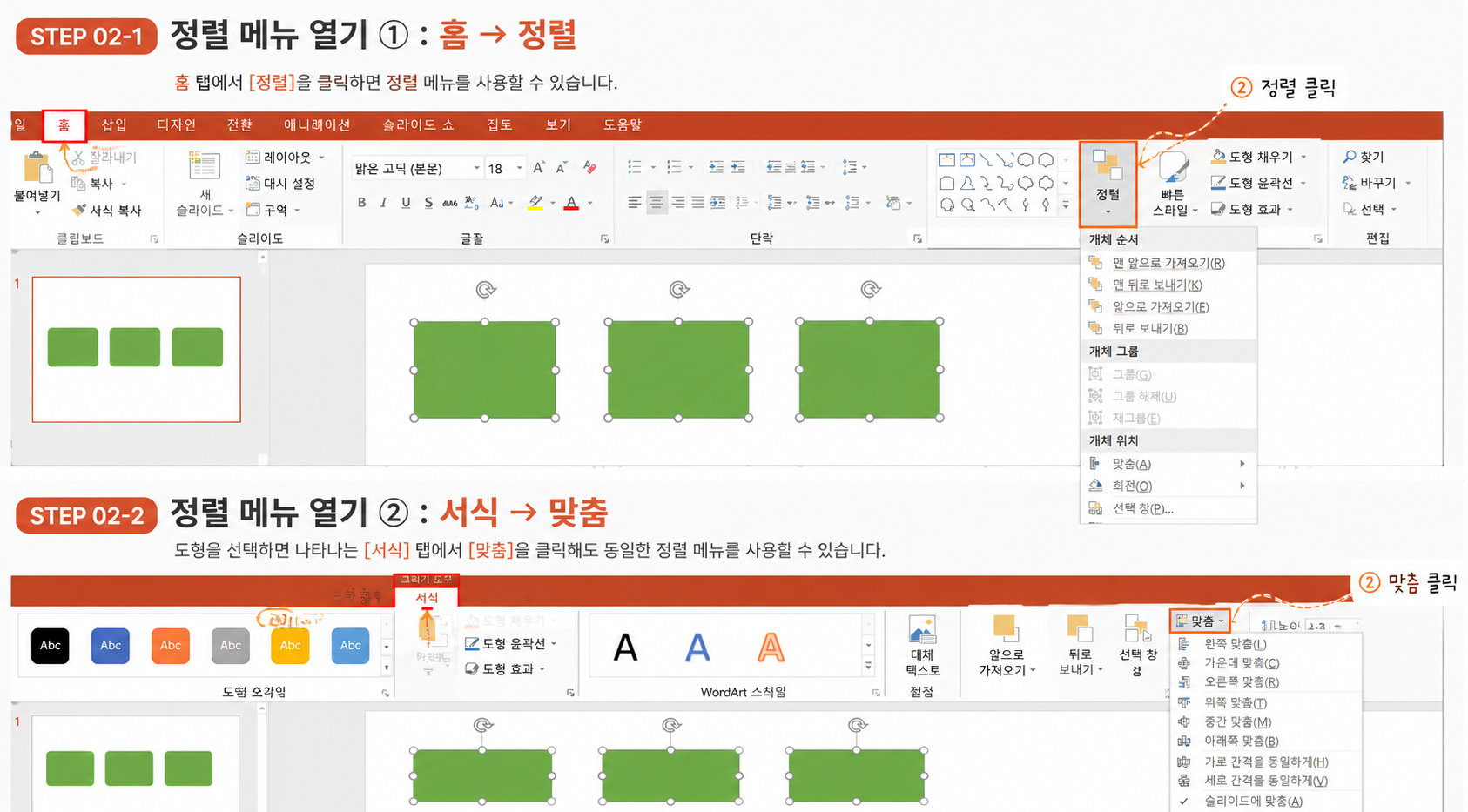
그런데 막상 따라해보면 메뉴를 찾지 못하는 경우도 있다.
나도 처음에는 인터넷에서 알려주는 대로 따라 했는데 메뉴가 보이지 않아서 "내 파워포인트 버전에는 없는 기능인가?" 생각했던 적이 있었다.
알고 보니 기능이 없는 것이 아니라 접근 경로가 달랐다.
이름만 다를 뿐 동일한 기능이니 한쪽에서 보이지 않는다면 다른 메뉴도 확인해보자.
③ 원하는 정렬 방식 선택
정렬 메뉴를 열면 다양한 기능을 사용할 수 있다.
- 왼쪽 맞춤
- 가운데 맞춤
- 오른쪽 맞춤
- 위쪽 맞춤
- 중간 맞춤
- 아래쪽 맞춤
- 가로 간격을 동일하게
- 세로 간격을 동일하게
도형 개수가 많을수록 진가를 발휘한다.
알아두면 좋은 점
정렬 메뉴 하단을 보면 두 가지 옵션이 있다.
- 슬라이드에 맞춤
- 선택한 개체 맞춤
'슬라이드에 맞춤'은 슬라이드를 기준으로 정렬하는 기능이고,
'선택한 개체 맞춤'은 내가 선택한 도형들끼리 정렬하는 기능이다.
여러 개의 도형을 균등하게 배치할 때는 보통 '선택한 개체 맞춤'을 사용하게 된다.
마무리
도형 정렬 기능은 한 번 익혀두면 계속 사용하게 된다.
특히 '가로 간격을 동일하게', '세로 간격을 동일하게' 기능은 손으로 하나하나 맞추던 시간을 크게 줄여준다.
나도 꽤 오랫동안 PPT를 사용했는데 이 기능을 늦게 알았다.
지금은 도형을 눈대중으로 맞추는 일이 거의 없어졌다.
혹시 아직도 하나씩 위치를 조정하고 있다면 한 번 사용해보길 추천한다.
[PPT 컨설팅랩] PPT 제작 프리랜서 라이프.
PPT 제작·디자인 / 회사소개서·사업계획서·IR 자료 전문.
[ contact ]
- 크몽 https://kmong.com/gig/716952
- 1:1 카톡 채팅 https://open.kakao.com/o/sEnNqwyi
PPT제작(회사소개서/사업계획서/IR자료/정부사업) - 크몽
PPT | 11,000원부터 | 1일 이내 완료 | 1건 판매 | 포트폴리오 5개
kmong.com
PPT 제작 1:1 문의
PPT 제작 관련해서 궁금하신 것이 있으신가요? 1:1 채팅으로 물어보세요.
open.kakao.com
'PPT제작대행 > PPT 제작꿀팁' 카테고리의 다른 글
| [PPT 제작] 표 간격 정렬하는 법 | 파워포인트 표 셀 간격 맞추기 (0) | 2026.06.19 |
|---|---|
| [PPT 제작] PPT 작업 후 PDF로 변환하는 법 (0) | 2026.06.09 |
| [PPT 제작] PPT 폰트 한 번에 바꾸는 법 (일일이 수정하지 말자) (0) | 2026.06.07 |
| [PPT 제작] 이미지 넣었는데 왜 어색할까? PPT 이미지 삽입 제대로 하는 법 (0) | 2026.05.27 |
| [PPT 제작] PPT 이미지 배경 제거, 이 방법이면 무료로 끝난다 (0) | 2026.05.24 |